【2025年9月最新】OTODASUのファンを 「amazon格安ファン」に替えたら快適!
【簡易防音室OTODASUファンのメリット・デメリット】
どうも!最近新しくブログを開設したさとると申します!

実は自分ほかのアカウントでゲーム実況をしてまして、登録者1000人超えたのに休業してまして(´;ω;`)
ただ近日復活しようと引越ししたタイミングで防音室を購入しちゃいました!
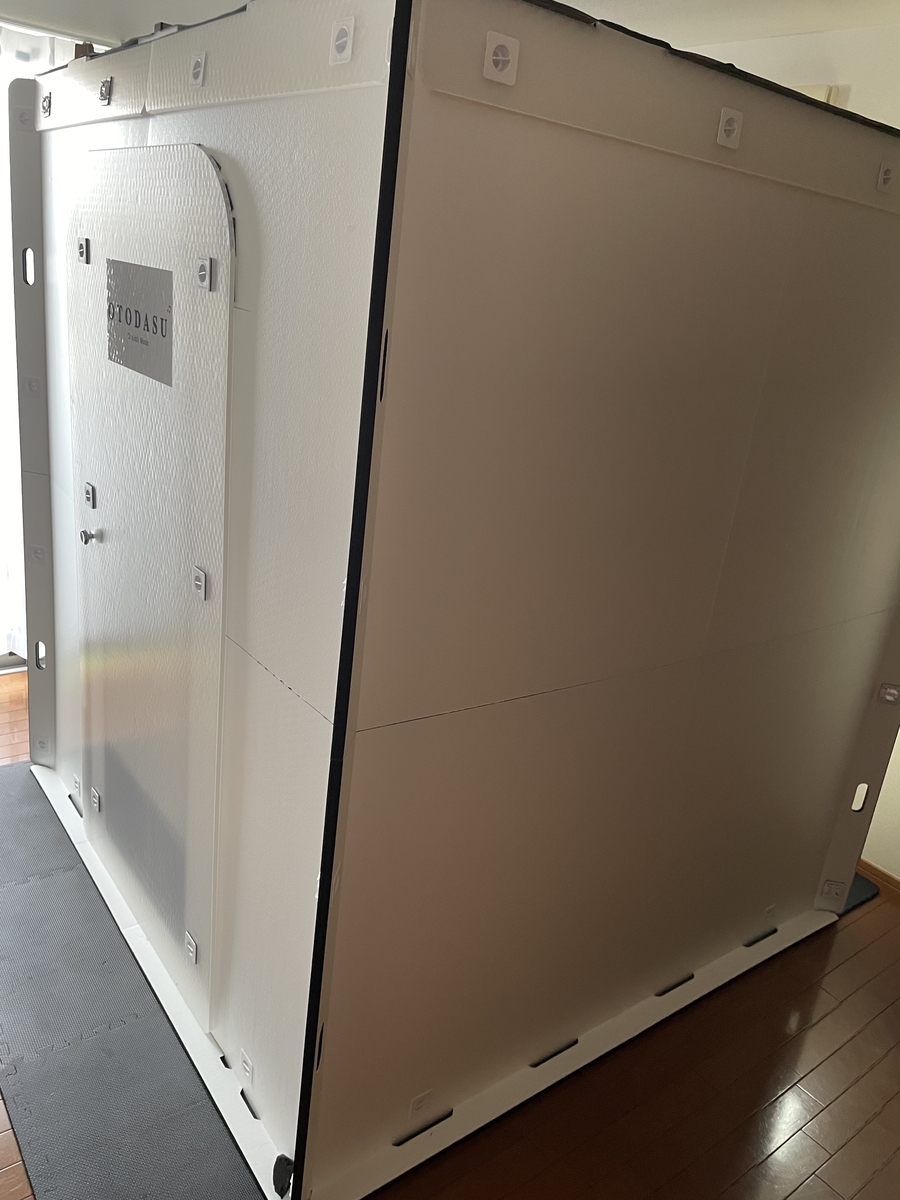
めっちゃ頑張って組み立てまして内装も改造しまして
これでお隣さんを気にせず大声で実行できるぞ~!と思っていた矢先・・・。
「なんかうるさいぞ!?」
ってなっちゃって上を見上げると・・・
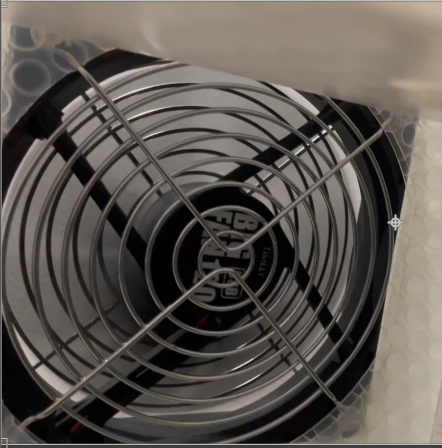
OTODASUでオプションで付けたファンがめっちゃ轟音だったんですよねww
防音室の中って喚起しないと外気の空気が循環せずに
室内温度はどんどん上がっちゃうんですよね(´;ω;`)
そのため湿気が多くなっちゃったり中はサウナ状態になるんです!
この時組み立てたのは真夏の猛暑日だったんでFANがないと〇ぬっす・・・w
ということで購入するときはFAN付きのオプションで購入したんですが、
このファンすごく風が強くなるためにもしエアコンとかも近くにあったら
すごく防音室内を冷やしてくれるすごいものなんです!!
そこはめっちゃメリットとしてよかったです!
ただし一点だけデメリットがありまして
先ほども話した通りこのFANの音がすごい大きかったんです・・・・。
自分は基本はゲーム実況なのですが弾き語りとか歌とかもたまにやっていて
そんな時にこのファンを動かしちゃうとマイクがめっちゃ拾いまして
自動的に不気味なBGMが入っちゃうんです~(´;ω;`)
ということで今回はこちらのファンを替えていきたいと思います!
Youtubeやネットも観てたのですがOTODASUのファンを切り替えていた情報が少なかったためこの情報が少しでも皆さんのためになれればと思います!
【手順① 静音ファン選び】
自分にとってかなり今のFANの音が大きいためファンを選ぶときのポイントは
- 今の性能と同じくらいの冷却性能
- 音がもう少し抑えられる
- USB給電ができるFAN
- 大きさは縦横12cm
という4つで探しました!
そのなかで気になったFANを探せたのがこちらになります!
【AMAZONリンク】

なんとこちら2000円台で購入できちゃった格安FANなのですが
4つの条件をほとんどクリアしてるんです!
(※唯一最大風量が劣っているのでそこだけ注意※)
なのでこちらを今回は即購入!
今回「OTODASU DEKA」の簡易防音室にFANを付けるので4つのFANがつけれます!
なのでリンクの商品は2連のFANとなってるためこちらを2つ購入させていただきました!
ここからは設置方法を解説していきます!
【Novonest USBファン設置】
まず商品を開けると主に写真のような部品がとどきます!
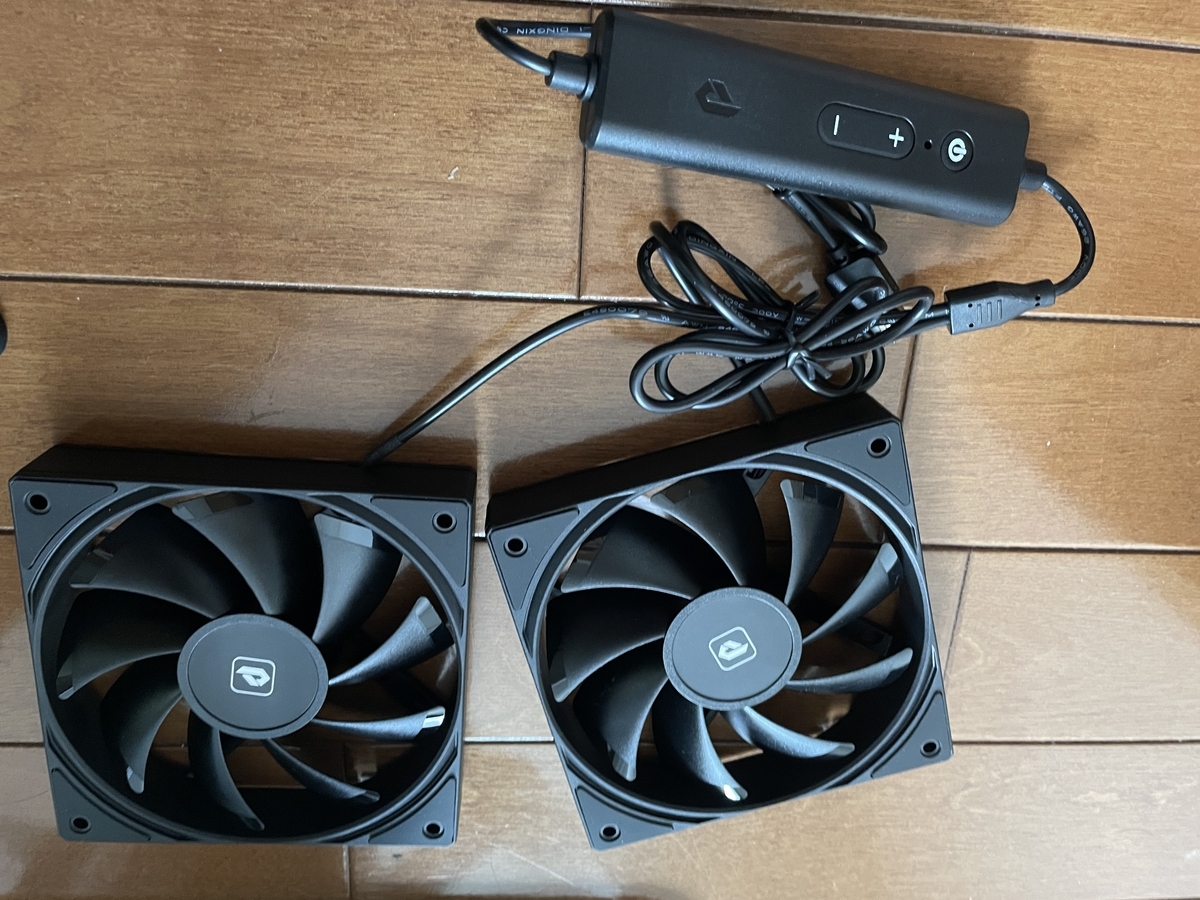
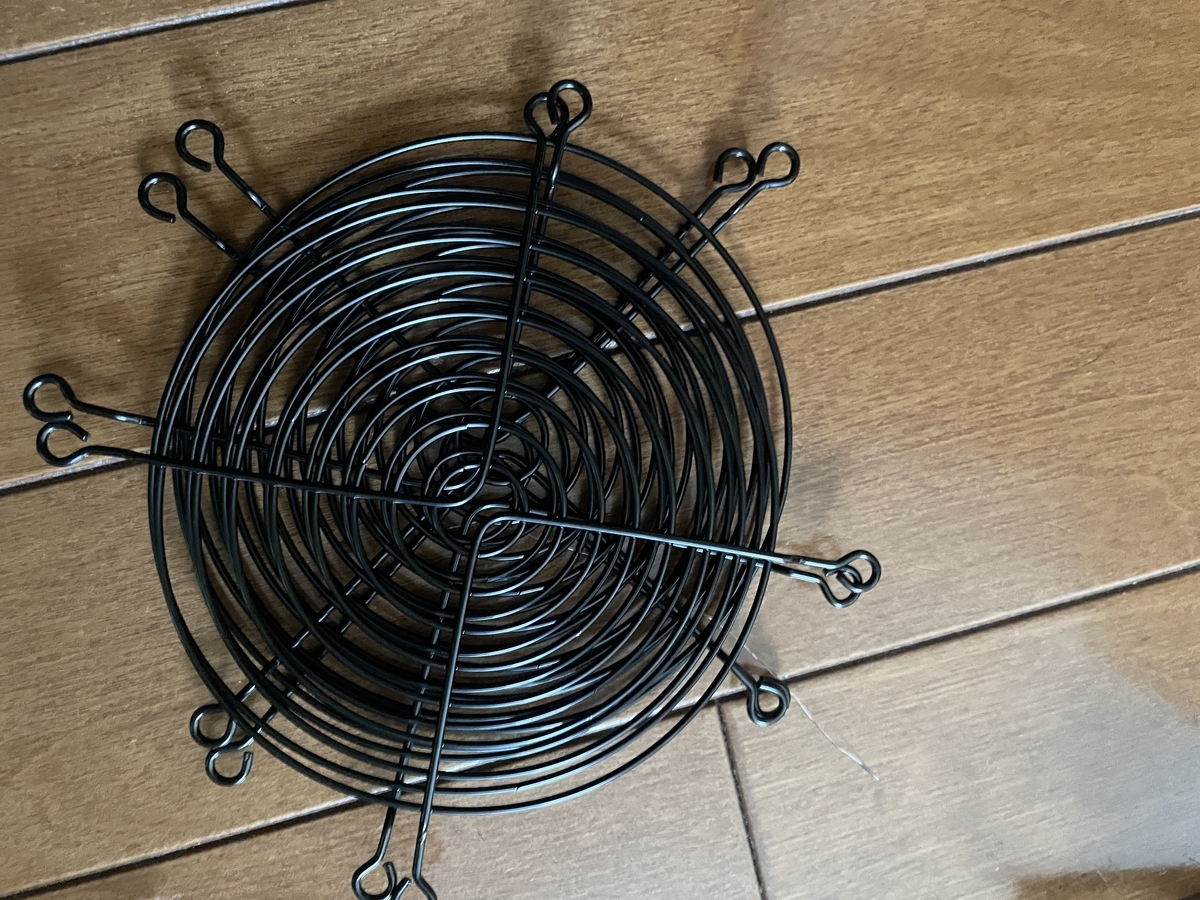
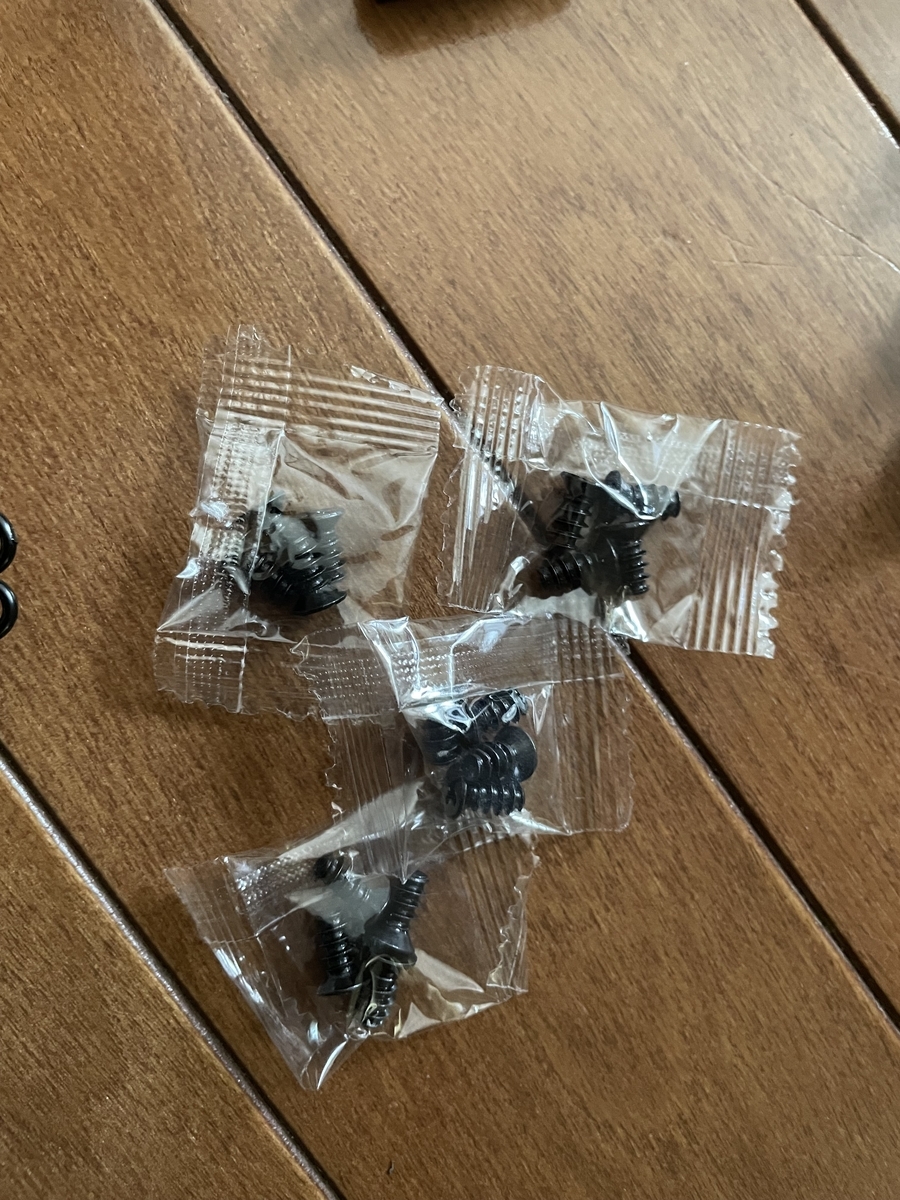
使用するのはこの3種類のみでした!
あとの2種類のパーツは入らないので使わなかったです!
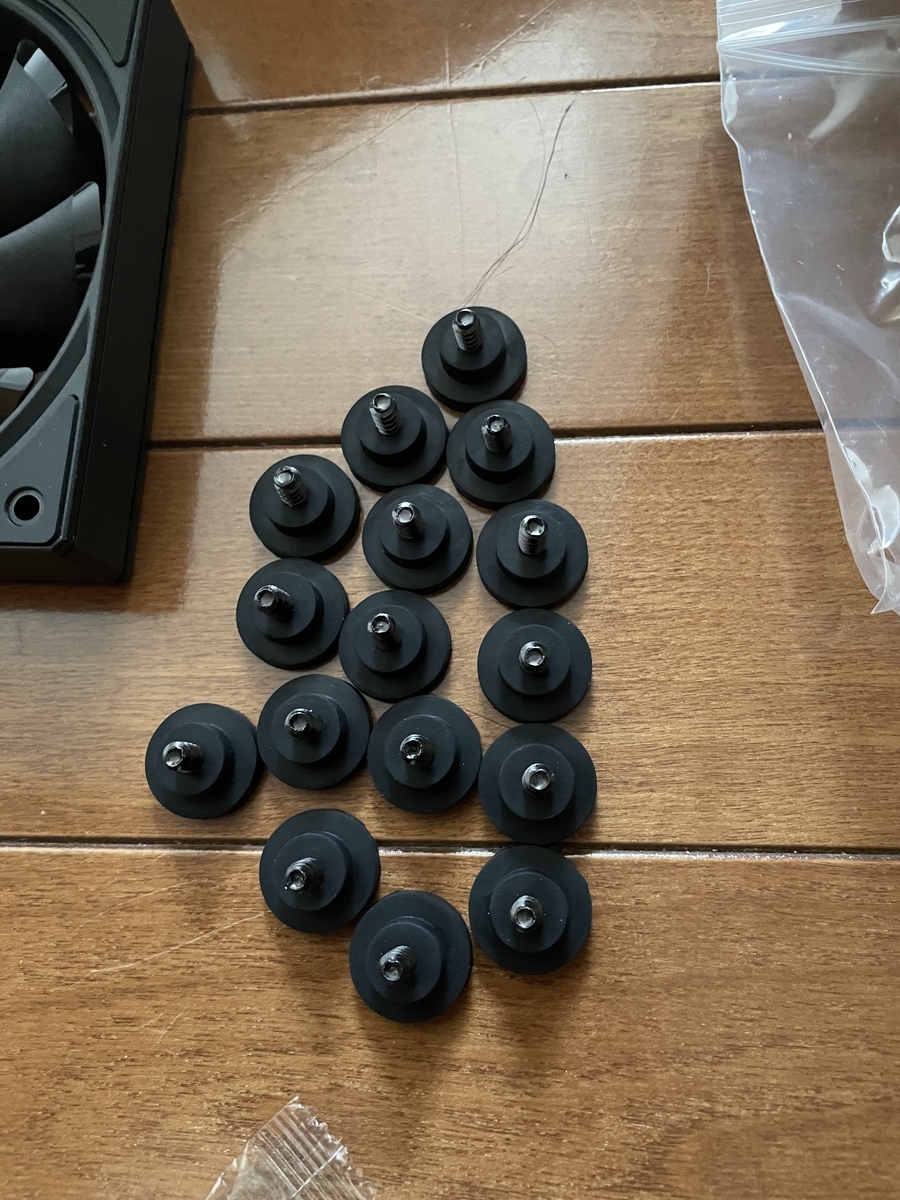
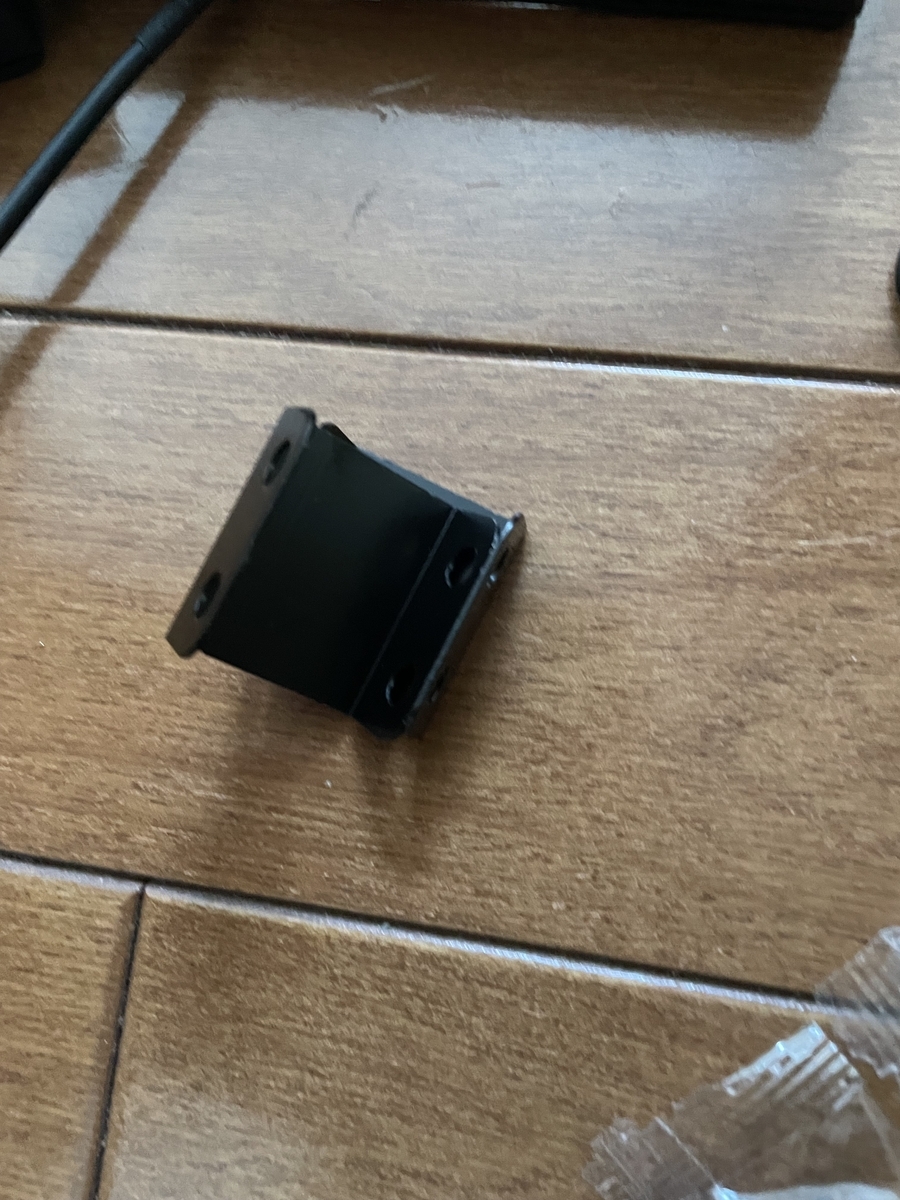
それでは設置方法解説していきます!!
①一面のファンの4か所の穴を金網の穴に合わせてねじ止め
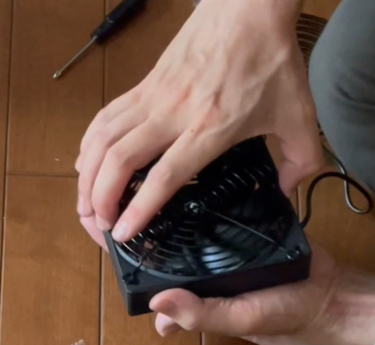
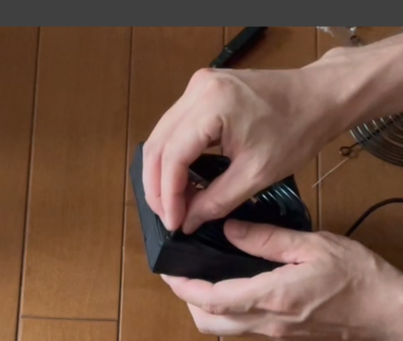
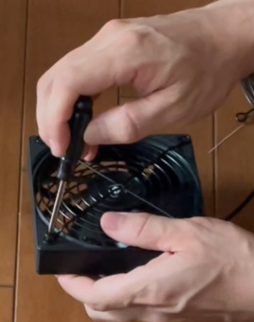
一面4か所ねじ止めしたら裏面も同じようにねじとめします。
今回は2つ付きFANのためこの写真の工程をもう一つにも反映します!!
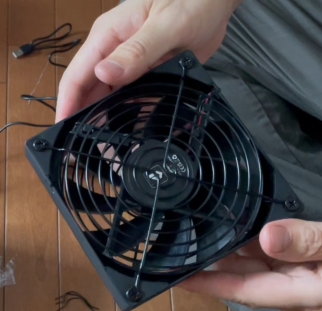
そしたらNovonest USBファンの完成です!!
②OTODASU屋根の四角い穴にFANを入れる。
ねじ止めが終わったら屋根からNovonest USBファンを設置します!
屋根の位置が高いので脚立は必要かなと思います!
私は若干背が高め(といっても178cm)なので2段式の脚立を購入しました。
【自分が購入した脚立】
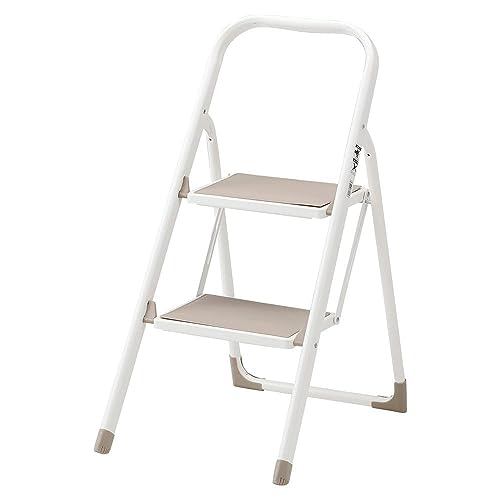
ただ念のため3段の脚立のほうがさらにやりやすいので是非そちらも検討ください!
【3段脚立】

そこでよじ登りまして屋根に到着しまして・・・
まずは吸気用のFANとして設置しました!
Novonest USBファンの場合下の写真の面が下向きになるように設置すると
外の空気を吸ってくれるのでこのように設置しました!
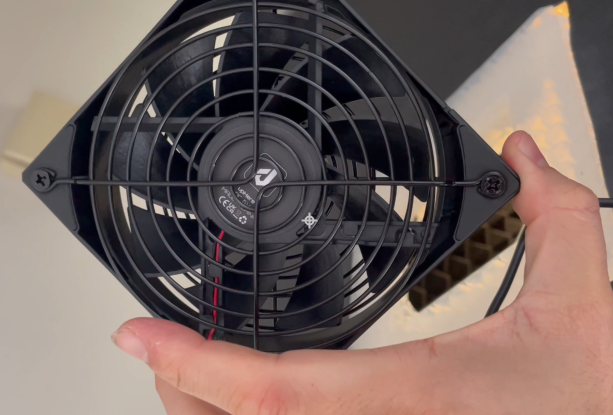
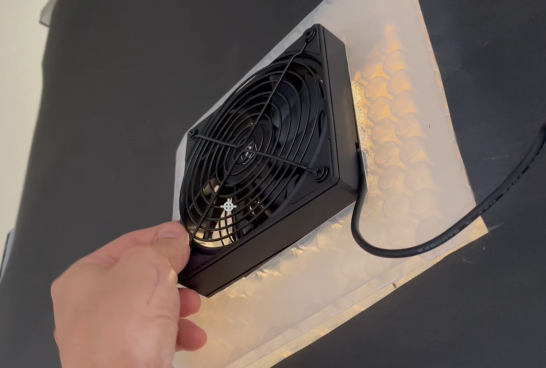
吸気するFANの設置個所はなるべくエアコンに近い箇所を指定してください!
逆に外に空気を排気するときは以下のように置きます!
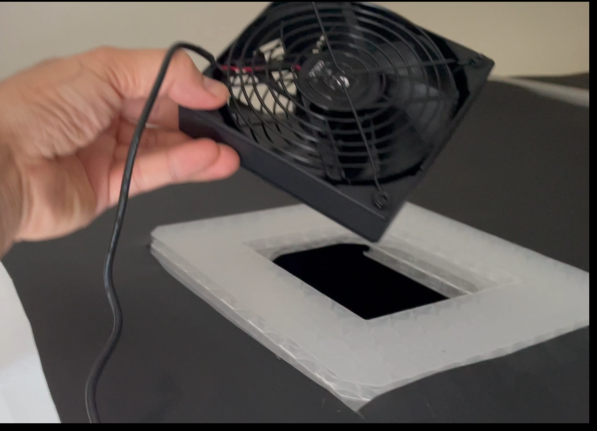
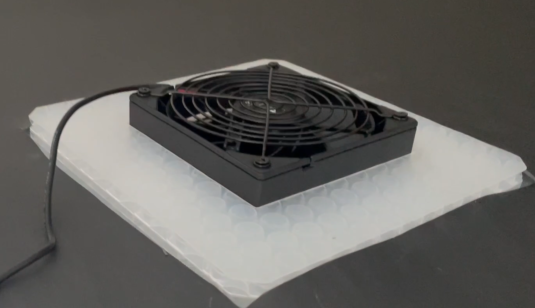
でここが大事なんですがU3UK2FANに関してはOTODASU購入時ついてきたFANより
最大風量が弱いものになっています!!
(※U3UK2FAN最大風量:64.6CFM /OTODASU購入時ついてきたFAN:69CFM)
私は暑がりで寒いほうが好きなためちょっと冷えていたほうが嬉しいんです。
そのため設置するときは3か所吸気・1か所のみ排気という形で設置しました!
実際に配置した見取り図(天井からの図)は以下になります!!
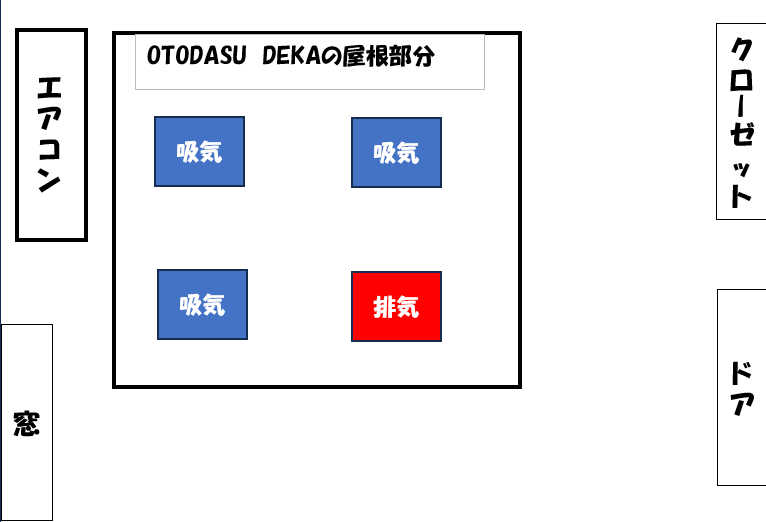
一番エアコンから離れている穴からのみ排気するという形にしてみました!
あっ!あと注意点なのですがFANのUSBコードを屋根から室内に伸ばしてくる際の注意点だけ載せておきますね!
実はこのU3UK2FANは3段階の風量が調節できるんです!
その際のスイッチがUSBコードについてるんですけどそれが大きくて(´;ω;`)
ただぎりぎり入るので大丈夫なのですが少し力居るので気を付けてください!
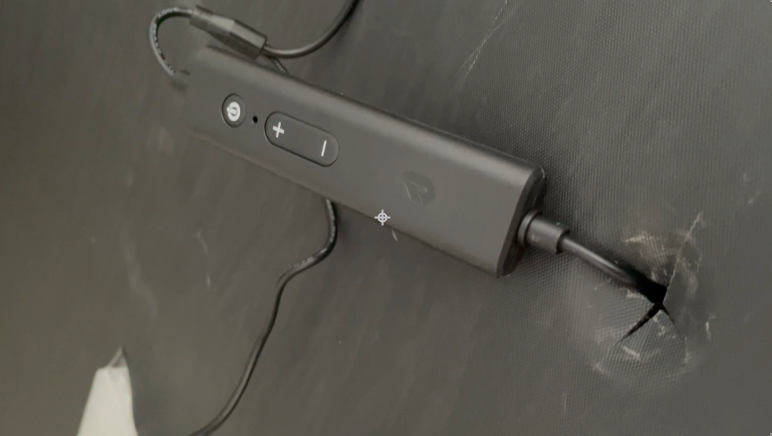
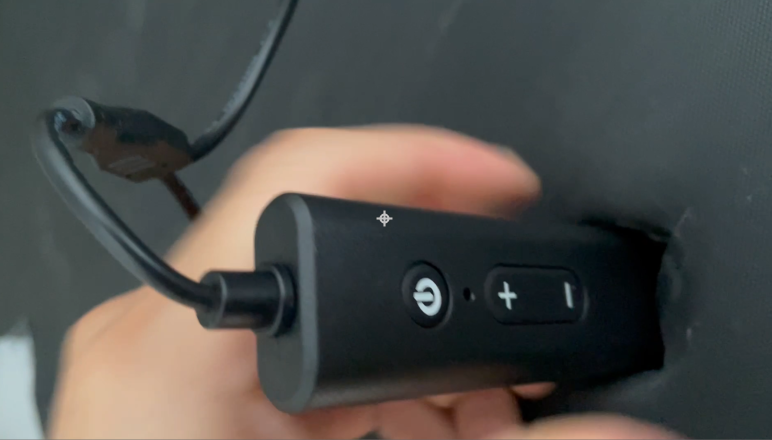
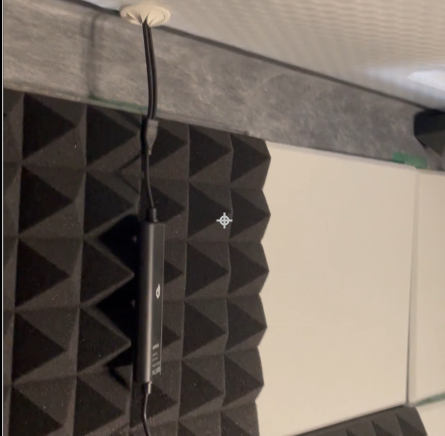
USB端子に電源をつないだら設置完了です!
(※USB端子が入るコンセントはOTODASUの室内に準備しておいてください)
それでは実際に使っていきたいと思います!
【Novonest USBファンを実際に使ってみたら・・・】
U3UK2FANに関してはレベルが3段階ありまして
スイッチを押したらまずレベル1の風(弱い)が吹きます。
さらにその上の+ボタンを押すと2レベル(中)・3レベル(強)となっていきます。
それではまずスイッチオンしていきたいと思います!
まず電源を一回押してレベル1の風量に設定すると・・・
「ん!?めっちゃ静かやん!!」
OTODASUについてたファンと比べ格段に小さい音になりました!!
ただ風に関してはかなり弱いのでエアコンつけたばかりだとまだ室内は暑いです(´;ω;`)
それではレベル2の風量に変更すると・・・
「おお~少し音は大きくなったけど
マイクにはあまり響かないかな?」
くらいになりました!
ただ風も多めに入るので体感少し涼しさを感じます!
最後にレベル3の風量に変更してみると・・・
「おお~音はするけど2分の1くらいの音!」
オプションでついていたFANよりも音に関してはかなり減少していました!!
さらに風量に関してもしっかり風を感じるくらい強くなっていました!
しかしオプションでついていたFANよりは若干弱い風なので
室内が冷える速度は少し落ちる感じはしました!
しかし冷える速度が遅いだけなので20分ほどFANをつけっぱなして防音室を放置すれば
帰ってきたときかなり冷えてることは体感できました!
これほんとは動画とかでみなさんにお伝えしたいんですがここだと載せれないので
近日こちらのYoutubeチャンネルでも実際の音感覚はお伝えしたいと思います!
結果2000円台とは思えない
快適なFANでした!!
私の場合ゲーム実況と弾き語りなのですが
ゲームをしてるときはレベル3の風量でも少しノイズゲート付ければ全く聞こえないですし、驚くべきことに歌を録音した際にも音が聞こえませんでした!
ただこれは自分の環境下だけかもしれないです(´;ω;`)
もし配信等で歌を歌っている方で風量3の音が気になる際は、
※防音室をまず冷やす → 冷えた状態になったら風量レベル1にして録音
という形がいいと思います!
「めっちゃ安くFANの音を静かにさせたい!」
という方は是非この機会にお試しくださいませ!
【Novonest USBファン】
【最後に・・・】
今回はNovonestFANについて紹介してきましたがいかがだったでしょうか?
今後はOTODASUDEKAを一人で組み立てた体験談や、
健康に関する習慣・アトピーやPATMに関しての改善方法、対策もブログやyoutubeで
公開していければと思います!是非読者登録もお願いします!
ブログが整ってきたらyoutubeでも動画作成して公開していきたいので
是非この機会にチャンネル登録して待ってくれると泣きます(´;ω;`)!!
それではみなさんの健康を祈っています!!また次回お会いしましょう!!
